亲爱的视频剪辑爱好者们,你是否有过这样的经历:手里拿着一堆精彩片段,却不知道如何将它们巧妙地拼凑在一起,变成一部令人惊艳的作品呢?别急,今天就来教你如何把视频拼在一起,让你的作品焕发生机!
一、选择合适的剪辑软件
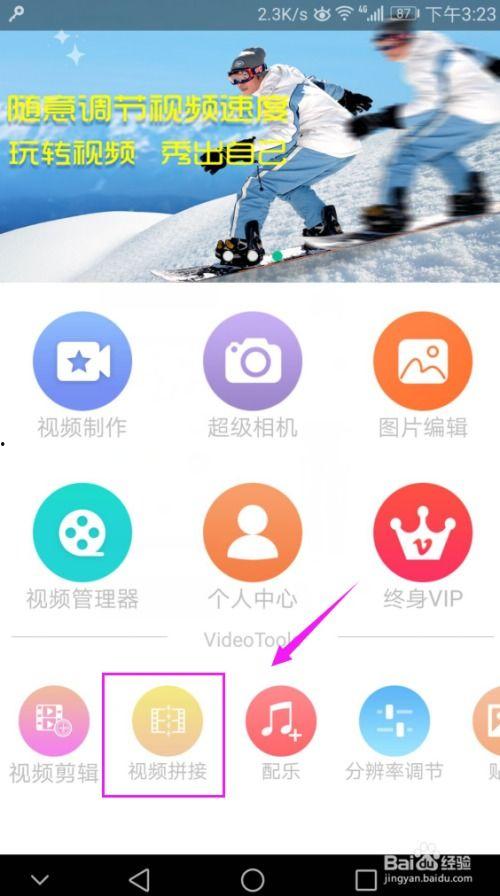
首先,你得有一把好“刀”,也就是一款合适的视频剪辑软件。市面上有很多优秀的剪辑工具,比如Adobe Premiere Pro、Final Cut Pro、DaVinci Resolve等。这里以Adobe Premiere Pro为例,因为它功能强大,操作简便,适合初学者和专业人士。
二、导入视频素材
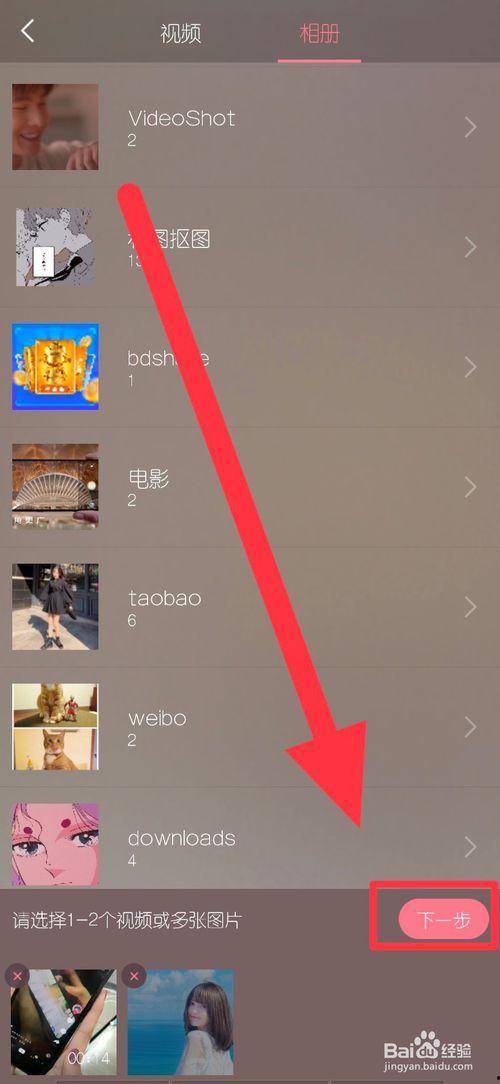
打开你的剪辑软件,点击“文件”菜单,选择“导入”或直接拖拽视频文件到项目面板。这样,你的视频素材就成功导入到项目中啦!
三、创建新序列
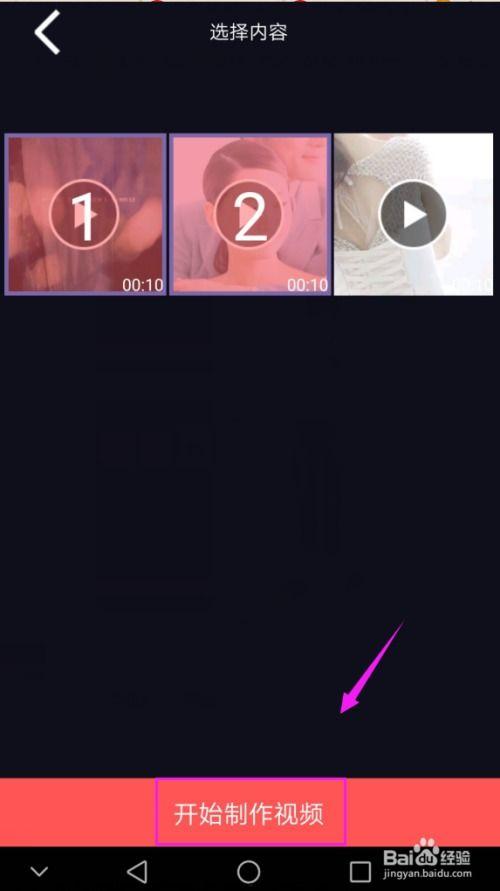
在项目面板中,找到你想要编辑的视频素材,右键点击选择“创建新序列”。在弹出的窗口中,根据你的视频分辨率、帧率等参数设置序列的属性。这样,你的视频素材就可以在序列中播放了。
四、调整视频时长
有时候,视频素材的时长可能不符合你的需求。这时,你可以通过调整视频的入点、出点来改变时长。在时间轴上,将鼠标放在视频素材的入点或出点上,当鼠标变成双向箭头时,拖动即可调整时长。
五、剪辑视频片段
1. 选择剪辑工具:在工具栏中,选择“剃刀”工具,它可以帮助你快速剪辑视频。
2. 剪辑视频:将鼠标放在时间轴上,当鼠标变成剃刀形状时,点击即可剪切视频。如果你想要删除某个片段,可以选中该片段,按“Delete”键删除。
3. 调整剪辑点:有时候,剪辑出来的视频片段可能不够平滑。这时,你可以通过调整剪辑点来优化视频。在时间轴上,将鼠标放在剪辑点上,当鼠标变成双向箭头时,拖动即可调整剪辑点。
六、添加转场效果
为了让视频更加流畅,你可以为视频片段添加转场效果。在Premiere Pro中,有很多预设的转场效果可供选择。选择一个合适的转场效果,拖拽到视频片段之间即可。
七、调整视频速度
有时候,为了让视频更加生动,你可以调整视频的速度。在Premiere Pro中,你可以通过调整时间轴上的速度曲线来实现。将鼠标放在速度曲线的节点上,拖动即可调整速度。
八、添加音频
为了让视频更加完整,你可以添加背景音乐或人声解说。在Premiere Pro中,你可以通过以下步骤添加音频:
1. 在项目面板中,找到音频素材,拖拽到时间轴上。
2. 调整音频的入点、出点,使其与视频同步。
3. 调整音频的音量,使其与视频的音量相匹配。
九、导出视频
完成视频剪辑后,点击“文件”菜单,选择“导出”或“媒体编码器”,根据你的需求设置导出参数,然后点击“导出”按钮即可。
十、分享你的作品
导出视频后,你可以将作品上传到社交媒体、视频网站等平台,与朋友们分享你的创作成果。
通过以上步骤,相信你已经学会了如何把视频拼在一起。现在,就拿起你的摄像机,开始创作吧!祝你剪辑愉快!