亲爱的读者,你是否曾在某个瞬间,因为一段被马赛克遮挡的视频而感到遗憾?想要一探究竟,揭开那层神秘的面纱?别急,今天就来教你几招,轻松消除马赛克,还原视频的本来面目!
一、了解马赛克原理
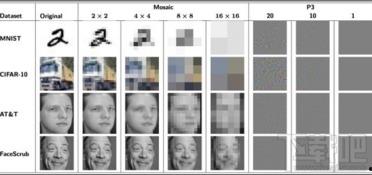
首先,你得知道马赛克是如何工作的。马赛克是一种图像处理技术,通过将图像分割成小块,然后对这些小块进行遮挡,从而达到隐藏隐私信息的目的。了解了原理,我们才能更有针对性地进行消除。
二、软件工具大比拼
市面上有很多软件可以帮助我们消除马赛克,以下是一些热门的选择:
1. Adobe After Effects:这款软件功能强大,不仅可以消除马赛克,还能进行视频剪辑、特效制作等。不过,它对操作技巧要求较高,适合有一定基础的用户。
2. Photoshop:作为图像处理领域的佼佼者,Photoshop同样可以用来消除马赛克。通过图层、蒙版等工具,可以实现对视频局部区域的精细调整。
3. GIMP:这是一款免费开源的图像处理软件,功能与Photoshop类似,但操作相对简单。对于初学者来说,GIMP是一个不错的选择。
4. VSDC Free Video Editor:这款软件专注于视频编辑,其中就包括消除马赛克的功能。操作简单,适合新手尝试。
5. Zamzar:这是一个在线视频处理平台,提供多种视频转换和编辑功能,包括消除马赛克。只需上传视频,选择消除马赛克功能,即可在线完成操作。
三、操作步骤详解
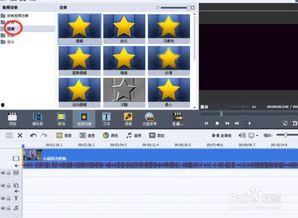
以下以Adobe After Effects为例,详细介绍消除马赛克的操作步骤:
1. 导入视频:打开After Effects,点击“文件”>“导入”>“文件”,选择需要消除马赛克的视频。
2. 创建新合成:在项目面板中,右键点击“合成”,选择“新建合成”,设置合适的分辨率和时长。
3. 添加视频图层:将导入的视频拖拽到合成面板中,创建视频图层。
4. 应用“马赛克消除”效果:在效果面板中,搜索“马赛克消除”,选择合适的插件。
5. 调整参数:根据视频的具体情况,调整“马赛克消除”插件的参数,如“马赛克大小”、“边缘平滑度”等。
6. 预览效果:点击播放按钮,预览消除马赛克后的视频效果。
7. 导出视频:满意后,点击“文件”>“导出”>“媒体”,选择合适的格式和设置,导出消除马赛克后的视频。
四、注意事项
1. 视频质量:消除马赛克的效果与视频质量有很大关系。如果视频本身质量较差,消除后的效果可能不尽如人意。
2. 操作技巧:熟练掌握软件操作技巧,才能更好地消除马赛克。
3. 版权问题:在消除马赛克时,请确保视频内容不侵犯他人版权。
4. 耐心:消除马赛克可能需要一定的时间和耐心,请耐心调整参数,直到达到满意的效果。
通过以上方法,相信你已经掌握了消除马赛克还原视频的技巧。现在,就让我们一起揭开视频的神秘面纱,探寻那些被隐藏的故事吧!